
Guide de prise en main rapide
Objectif
Cette fiche explique comment prendre en main rapidement votre nouveau système Linux Mint.
Cette fiche répond aux questions suivantes
- Quelles sont les principales différences entre les systèmes Windows et votre nouveau système Linux ?
- Comment ouvrir votre session ?
- Comment se connecter à Internet ?
- Comment prendre en main mon nouveau Bureau ?
- Comment utiliser le Menu ?
- Comment utiliser le navigateur Internet Firefox ?
- Comment créer des courriers, des tableaux, des présentations, etc. ?
- Comment installer un un nouveau logiciel ?
- Comment installer une imprimante ?
- Comment utiliser mon scanner ?
- Comment utiliser un support de stockage externe ?
- Comment mettre à jour mon système ?
- Comment fonctionne la sécurité sur Linux ?
Qu’est-ce qui change par rapport à votre ancien système Windows ?
1. Introduction
Pour qu’il soit utilisable, un ordinateur a besoin d’un système d’exploitation. C’est ce système d’exploitation qui va vous permettre d’obtenir un environnement de travail sous la forme d’un « bureau virtuel » et de pouvoir exécuter des logiciels, gérer des fichiers, se connecter à Internet, gérer des périphériques (webcam, imprimante, écran…) etc.
Le constructeur Apple utilise son propre système d’exploitation appelé « MacOS » là où tous les autres constructeurs (Lenovo, Dell, HP, Asus, Acer…) utilisent le système de la société Microsoft appelé « Windows ». Ces systèmes sont pré-installés sur ces machines lorsque vous les achetez dans les circuits traditionnels (grandes enseignes).
Comme vous le constatez dans l’illustration ci-dessous, il existe une alternative appelée « Linux » mais que vous ne trouverez pas dans les magasins puisque ce système d’exploitation ne relève pas d’une logique commerciale (il n’est pas à vendre).
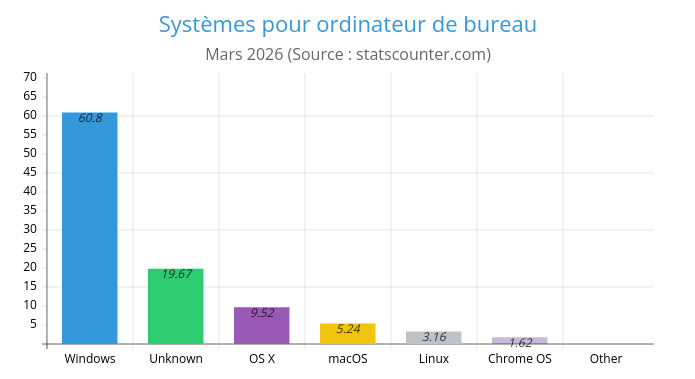
Mais alors comment ça marche ? Le système d’exploitation GNU/Linux (c’est son vrai nom, mais on dit « Linux » pour faire simple…) pour ordinateurs personnels est développé par des “communautés” qui prônent une informatique libre, éthique et accessible à toutes et à tous. Il est donc disponible librement (en le téléchargeant sur Internet) et il convient à la grande majorité des ordinateurs, qu’ils soient anciens ou plus récents, là où les systèmes d’Apple ou de Microsoft exigent désormais des machines récentes et de plus en plus puissantes !
Comme il y a plusieurs 1communautés qui développent ce système d’exploitation, il y a donc plusieurs « versions », appelées « distributions ». Certaines distributions mettent l’accent sur la richesse des fonctionnalités proposées, là où d’autres privilégient la beauté de l’interface utilisateur et là où d’autres encore se spécialisent dans un domaine particulier comme la musique assistée par ordinateur ou encore la cybersécurité. Certaines de ces distributions sont spécialisées dans la réutilisation d’ordinateurs vieillissants (plus de 15 ans).
2. Le choix de linux4all
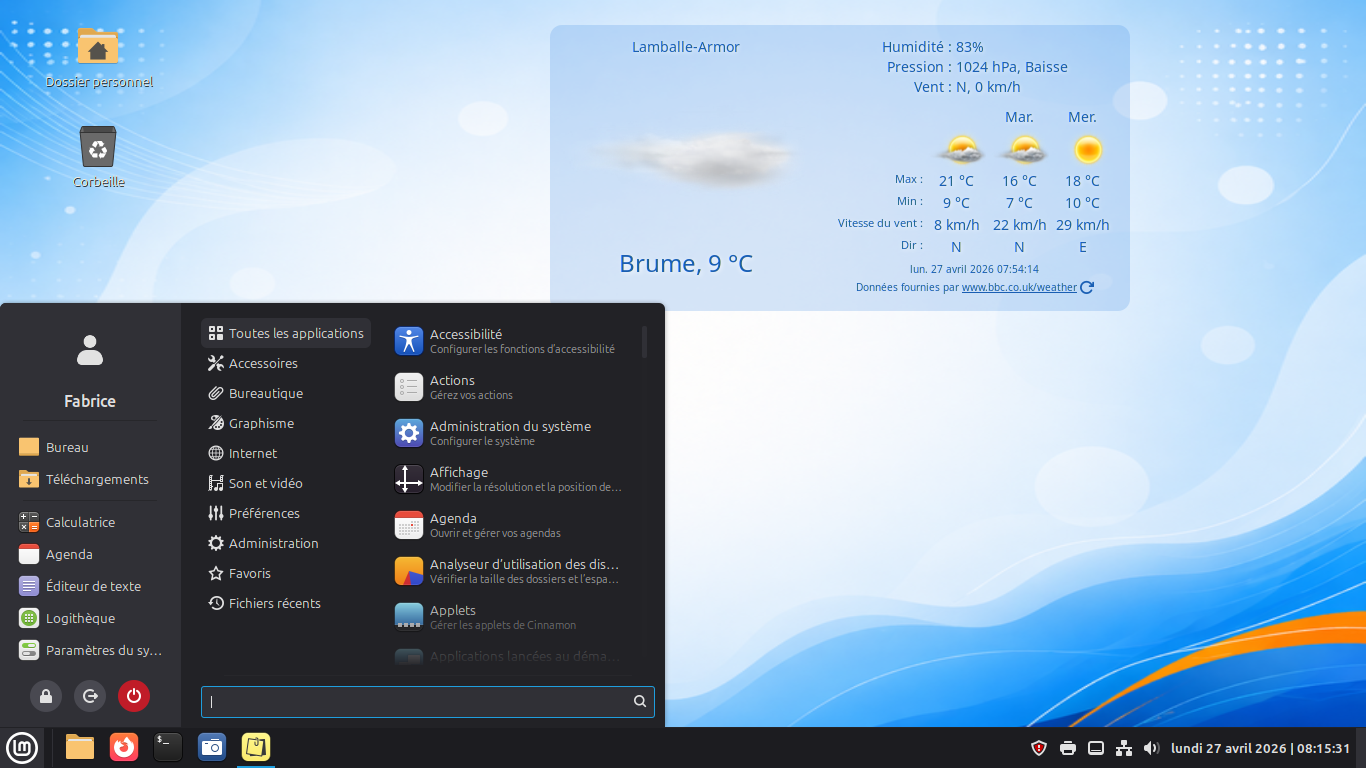
linux4all a choisi la distribution Linux Mint qui est l’une des distributions les plus populaires, les plus simples à utiliser et qui a l’avantage de ne pas trop perturber les utilisateurs qui viennent de Windows. Cette distribution se décline en 3 gestionnaires de Bureau et c’est le Bureau Cinnamon que nous avons choisi! Ci-dessous une illustration représentant le Bureau de Linux Mint Cinnamon et, pas d’inquiétudes, c’est très paramétrable (couleurs, taille et emplacements des différents éléments, etc.)
3. Quelle est la différence entre le système Windows et un système Linux ?
D’un point de vue technique : tout change! Mais ce guide s’adresse aux utilisateurs et pas aux techniciens donc, pas de problèmes à ce niveau et on ne vous en veut pas si vous n’avez pas l’habitude de soulever le capot de votre voiture pour voir comment ça fonctionne! Néanmoins, sachez que l’on est toujours face à un ordinateur avec, son moteur (le processeur), sa mémoire RAM (sa capacité à faire plusieurs choses en même temps) et son espace de stockage (disque dur mécanique ou SSD) sans compter une carte graphique qui se charge de l’affichage.
D’un point de vue fonctionnel (ou pratique) : là non plus il n’y a pas d’inquiétudes à avoir, car on dispose toujours d’un bureau, d’un menu pour lancer des applications qui apparaissent dans des fenêtres et des fichiers que l’on range dans des dossiers pour s’y retrouver !
Mais alors, en quoi ces systèmes Linux représentent une alternative intéressante ?
- Parce qu’ils sont libres d’accès sans contrepartie financière 2obligatoire permettant ainsi d’être utilisés par toutes et tous, sans aucune logique commerciale,
- Parce qu’ils sont « transparents » dans le sens où tout le monde sait comment ils sont conçus (il n’y a aucun secret de fabrication) et ils respectent totalement votre vie privée (aucune information n’est récupérée à votre insu),
- Parce que l’énorme bibliothèque de logiciels mis à votre disposition est également libre d’accès, sans contrepartie financière obligatoire, à l’exception de quelques très rares logiciels spécifiques,
- Parce que ces systèmes sont nativement plus résistants en termes de sécurité et donc moins attaqués (virus et autres…),
- Parce qu’ils sont plus sobres (moins gourmands en ressources) ils permettent de continuer à utiliser des ordinateurs anciens (au-delà de 10 ans) et en toute sécurité là où les systèmes Microsoft et Apple requièrent des machines toujours plus puissantes, plus récentes, et abandonnent les mises à jour de leurs anciennes versions, vous poussant ainsi à acquérir de nouvelles machines,
- Parce que les mises à jour du système en lui-même sont beaucoup moins pénibles et ne vous empêchent pas de travailler !
- Parce qu’il est surtout plus simple à utiliser, il n’y qu’un endroit où l’on retrouve tous ses fichiers, le “Dossier personnel”, alors que dans Windows on se perd entre “favoris”, “bibliothèque”, “Ce PC”, “OneDrive”, etc. et, c’est ainsi que pas mal de gens ont du mal à retrouver leurs fichiers,
- Parce qu’il n’y a pas de distractions, fenêtres intempestives ou publicités qui viennent vous perturber
Information Le système Linux existe depuis 1991. À ses débuts il est surtout utilisé sur des serveurs (gros ordinateurs centraux) et fait tourner désormais 100 % des 500 plus gros ordinateurs (super-calculateurs) de la planète. Début des années 2000 il apparaît en tant que système de base pour ordinateurs personnels. Il est développé et maintenu toujours dans le même esprit de liberté et de partage.
Qu’est-ce que je ne peux pas faire avec un système Linux ?
- Je ne peux pas utiliser un logiciel conçu que pour un système Microsoft ou Apple (exemple : Word ou Photoshop). Il y a néanmoins de très nombreuses alternatives et 100% des usages courants d’un utilisateur sont couverts par des applications disponibles sous Linux. À noter également que de nombreux services (applications) sont désormais accessibles au travers d’un simple navigateur Web et ce, quel que soit le système utilisé (Microsoft, Apple ou Linux).
- Je ne peux pas utiliser un matériel qui n’a été conçu que pour un système Microsoft ou Apple. Là aussi, la plupart des périphériques standards (Imprimantes, Webcams, Scanners, Claviers, Souris, Supports de stockage externes, Casques audio…) sont utilisables sous Linux, seuls des équipements très spécifiques ou quelques gadgets (conçus exclusievement pour Windows ou Apple) ne pourront pas être utilisés.
4. Utilisation d’un PC avec Linux Mint et le Bureau Cinnamon
Le démarrage
Vous étiez habitués du Bureau de Windows? Pas de panique, le Bureau Cinnamon représente une alternative qui ne bousculera pas vraiment vos habitudes. De plus il est nettement plus simple et nettement plus efficace qu’un Bureau Windows 10 ou 11!
Au démarrage d’un ordinateur, la machine demande qui se connecte (le nom de l’utilisateur) et quel est son mot de passe, sous Linux, c’est pareil ! On appelle cela “Ouvrir une session Utilisateur”!
Information Quel que soit le système (Windows, MacOS ou Linux) un ordinateur personnel peut “héberger” plusieurs utilisateurs. Chaque utilisateur dispose alors de son environnement de Bureau, personnalisé comme il le souhaite et les autres utilisateurs n’auront pas accès à ses données !
La connexion à Internet
La connexion à l’Internet peut se faire via un câble (câble Ethernet) ou soit via Wifi (connexion sans fil), là aussi, quel que soit le système utilisé…
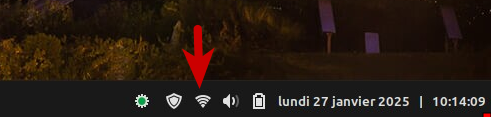
Lors d’une connexion par câble, il n’y a rien à faire dans le sens où la machine s’y connecte automatiquement, mais si l’on souhaite se connecter à un point d’accès Wifi (une Box par exemple) alors il faut l’indiquer, c’est-à-dire à dire : - choisir le point accès auquel on souhaite se connecter (on peut en voir plusieurs si nos voisins sont proches…), l’illustration ci-dessus vous montre où cliquer pour vous connecter à votre Box - donner la clé d’accès (le mot de passe) du point d’accès (de votre Box Internet).
L’environnement de Bureau Cinnamon
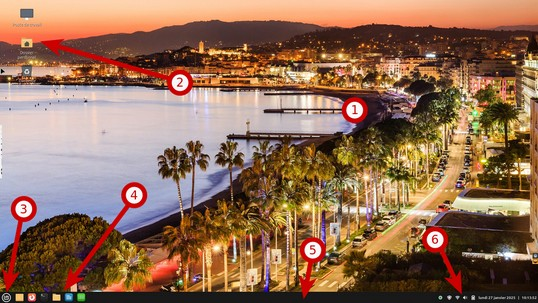
Comme n’importe quel autre système (Windows ou MacOS) le Bureau Cinnamon (voir illustration ci-dessus) se compose :
d’un arrière-plan (papier peint) qui peut être une image (ou photo) qui vous appartient ou pas,
d’icônes directement “posées” (placées) sur le Bureau et permettant de lancer des “applications” ou d’aller directement à un endroit précis de votre stockage (ex. un raccourci vers le dossier “Photos”),
d’un Menu permettant d’accéder à toutes les applications, accessoires et paramétrages du système,
de “raccourcis” permettant de lancer rapidement (en un seul clic) les applications que vous utilisez régulièrement,
d’une “Barre de tâches” appelée “Panneau” avec Cinnamon qui permet, entre autres, de voir les applications (fenêtres) en cours d’exécution ,
d’indicateurs, appelés “applets” avec Cinnamon et qui permettent d’être notifiés de certains éléments du système (date/heure, connexion au réseau, état de la batterie, etc.).
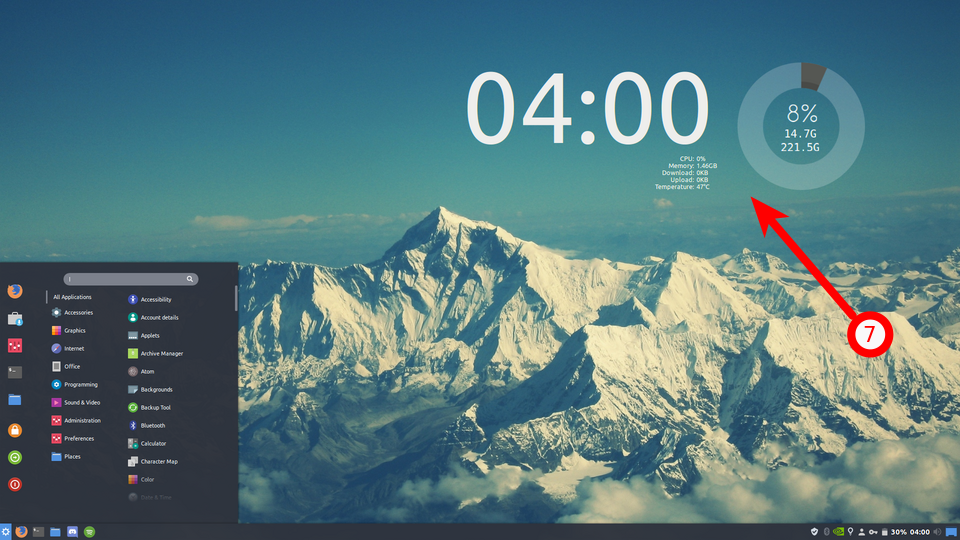
des gadgets à placer directement sur le bureau tels une horloge, la météo… Ces gadgets sont appelés “Desklets”, voir illustration ci-dessous.
le Menu
Pour afficher le “Menu”, on clique sur l’icône située tout en bas et à gauche de l’écran ou on appuie tout simplement sur la touche du clavier (arborant généralement un logo Windows…). Cette touche est appelée la touche [SUPER] quand on utilise Linux.
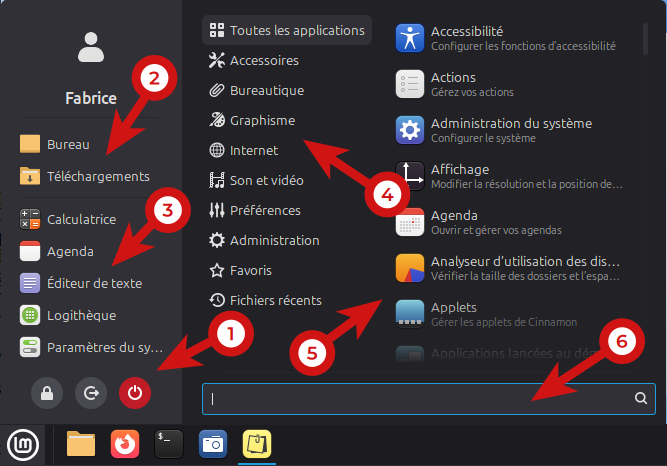
L’illustration ci-dessus montre le Menu lorsqu’il est déployé, avec :
- dans cette partie appelée “Barre latérale”, des boutons permettant de verrouiller sa session utilisateur, de fermer sa session utilisateur, d’éteindre sa machine (extinction, mise en veille prolongée ou redémarrage de la machine)
- dans cette partie appelée “Barre latérale”, des raccourcis vers vos principaux dossiers, dossiers en “favoris” ou “récents”
- dans cette partie appelée “Barre latérale”, ses applications favorites
- les applications sont réunies, automatiquement après leur installation, dans des Catégories (Accessoires, Bureautique, Graphisme, etc.),
- les applications de la Catégorie, au survol de la souris
- un moteur de recherche permettant de rechercher une application ou un fichier à partir d’un nom ou d’un début de nom, comme illustré ci-dessous :
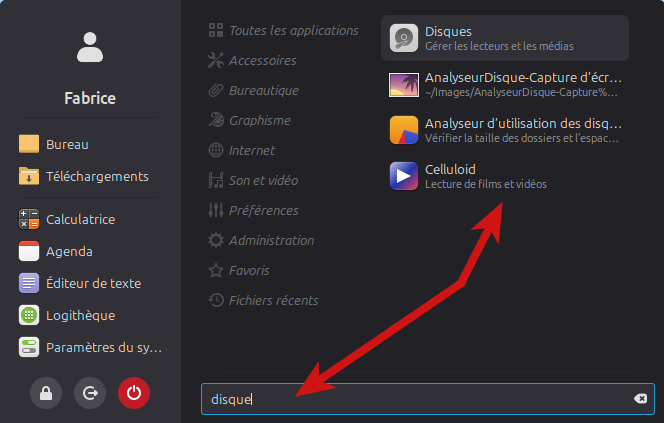
Dans l’illustration ci-dessus, le mot “disque” fait référence à l’application “Disques”, un fichier dont le nom contient le mot “disque”, une autre application appelée Analyse d’utilisation des disques ou encore l’application Celluloid dont la description contient le mot disque (comme écouter des disques !).
Information Cette fonction de recherche est très rapide et, très utile ! Cela vous évite d’aller fouiller dans le Menu pour y trouver quelque chose… À utiliser sans modération!
Les applications du Menu
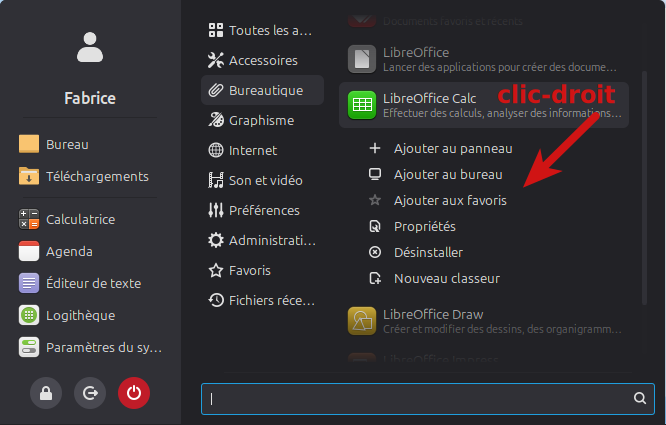
Un simple clic-droit sur une application du Menu vous permet d’accéder à des options. Ces options peuvent être différentes d’une application à l’autre, cela dépend du contexte.
Dans l’illustration ci-dessous, un clic-droit sur l’application “Libre Office Calc” (un tableur) vous permet de:
- Ajouter ce raccourci au Panneau pour y avoir accès plus rapidement
- Idem ci-dessus mais le raccourci se place alors directement sur le Bureau
- Ajouter cette application dans la liste des vos applications “favorites”
- Voir les “Propriétés” de ce lanceur (pour utilisateurs avancés)
- Désinstaller définitivement cette application de votre machine
- Créer directement un nouveau classeur (un nouveau tableau)
5. La navigation sur Internet
La navigation sur Internet se fait avec le navigateur Firefox de la fondation Mozilla, navigateur installé par défaut et qui est d’ailleurs aussi utilisé avec d’autres systèmes d’exploitation (Microsoft Windows, MacOS, …).
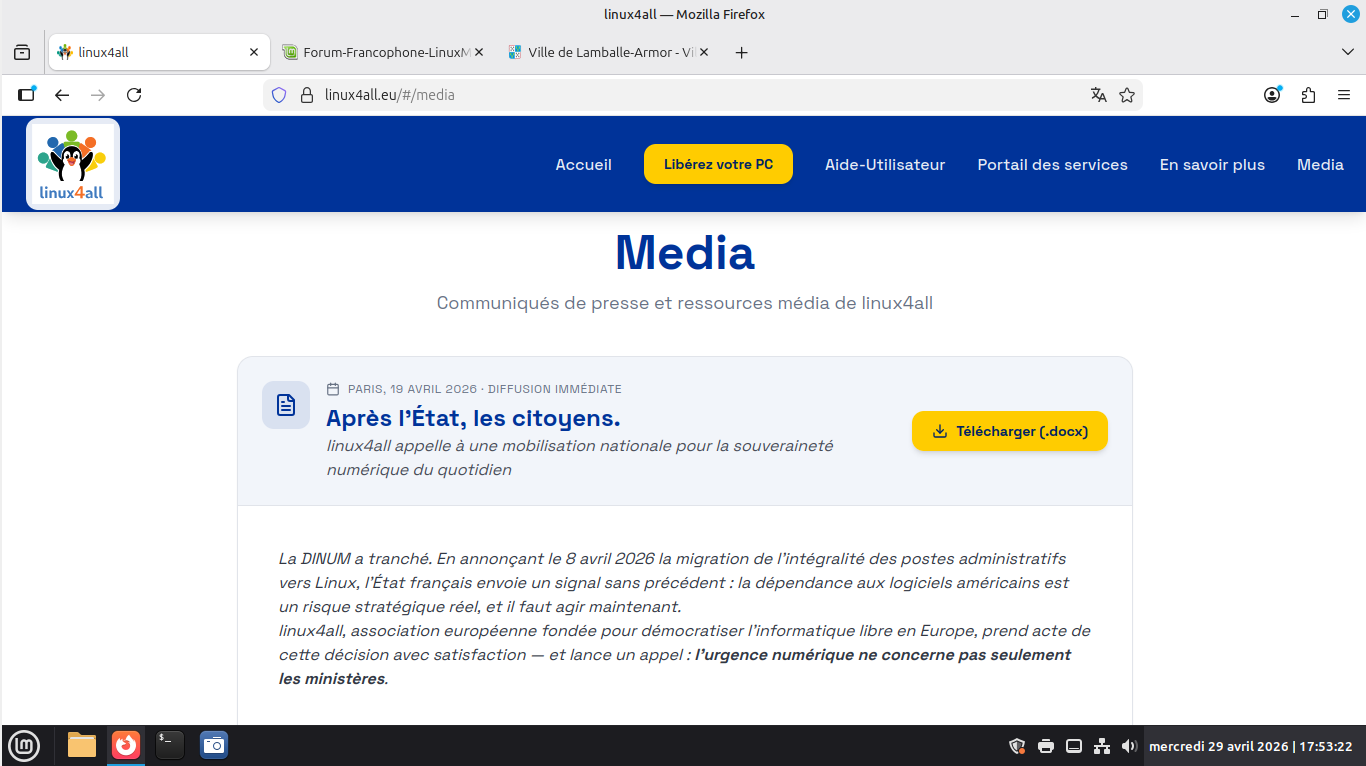
Le navigateur Firefox dispose, grosso modo, des mêmes fonctionnalités que Google Chrome ou Microsoft Edge (pour ne citer qu’eux…) avec un système d’onglets, des marques-pages (favoris), la possibilité d’y stocker ses mots de passe, des extensions etc.
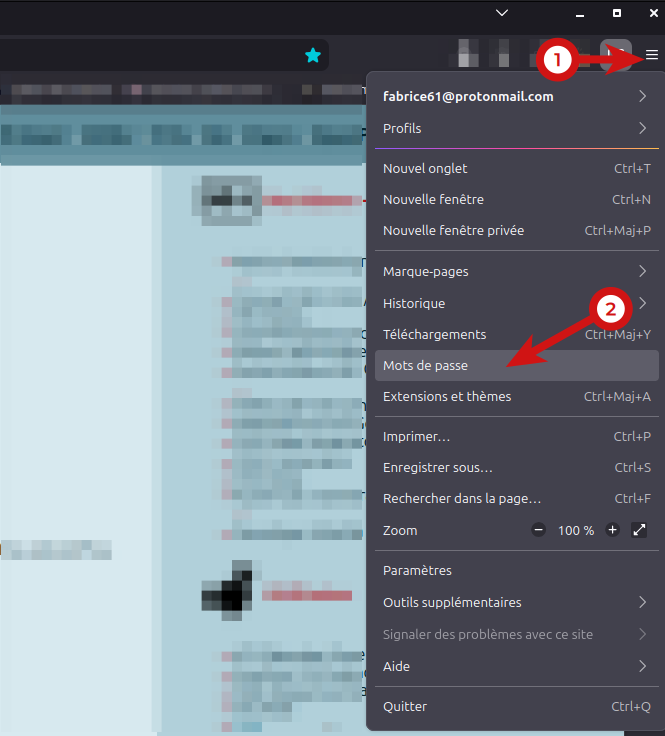
Attention Si vous utilisez le gestionnaire de mots de passe intégré au navigateur Firefox, pensez à protéger votre “banque de mot de passe” par un mot de passe principal et fort, à la rubrique « Mots de passe » du menu de Firefox, comme illustré ci-dessous!
Quant au moteur de recherche, par défaut il a été paramétré avec Qwant (le moteur de recherche français!) qui donne d’excellents résultats tout en préservant votre vie privée!. Via le Menu de Firefox vous pourrez néanmoins choisir celui que vous désirez…
Bloqueur de publicités
Le navigateur Firefox est doté d’un des meilleurs bloqueur de publicités nommé uBlock Origin, vous pouvez installer cette extension via le Menu de Firefox, rubrique “Extensions et Thèmes”
6. La Bureautique avec Libre Office
Linux Mint embarque la suite Bureautique Libre Office. Cette suite, entièrement en français, contient plusieurs applications:
- un traitement de texte nommé “Writer”, alternative à Microsoft Word
- un tableur nommé “Calc”, alternative à Microsoft Excel
- un logiciel pour les présentations nommé “Impress”, alternative à Microsoft PowerPoint
- un logiciel pour gérer des base de données nommé “Base”, alternative à Microsoft Access
- un logiciel de dessin nommé “Draw”
- un logiciel permettant d’éditer des formules mathématiques complexes nommé “Math”
Documentation officielle Des manuels, en français, sont accessibles ici!
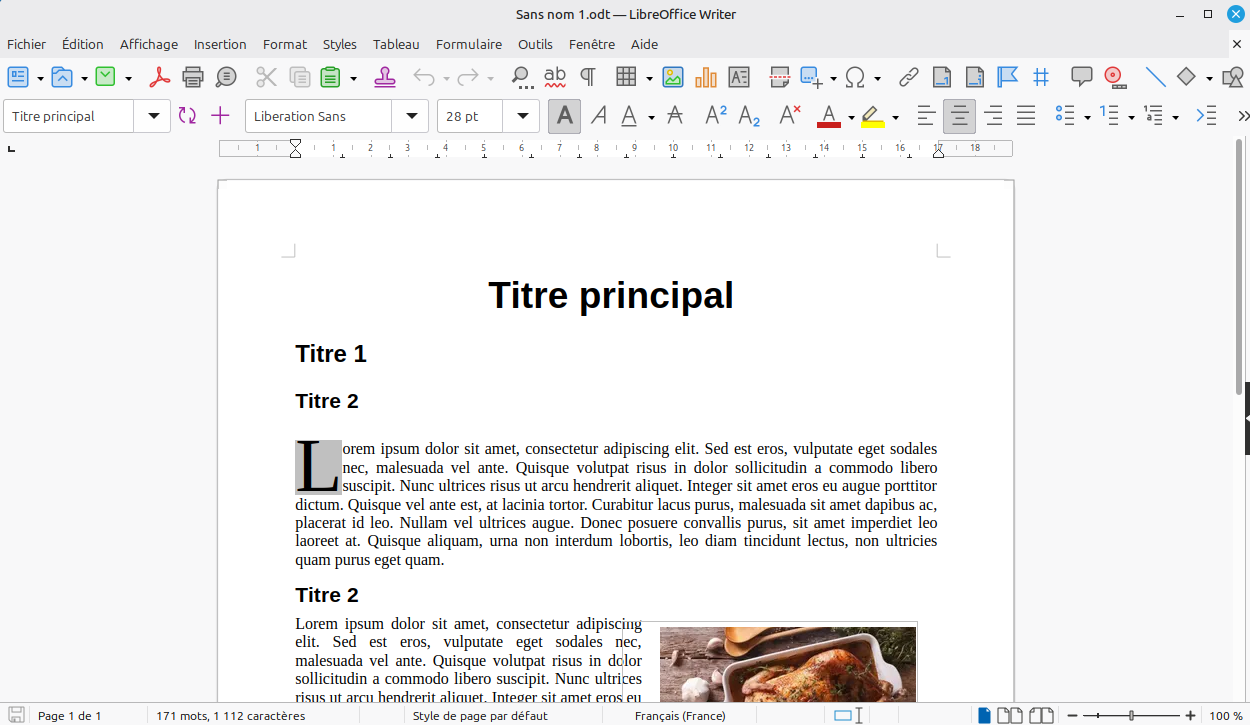
Writer
Un puissant logiciel de traitement de texte pour tout, des notes rapides aux livres complets.
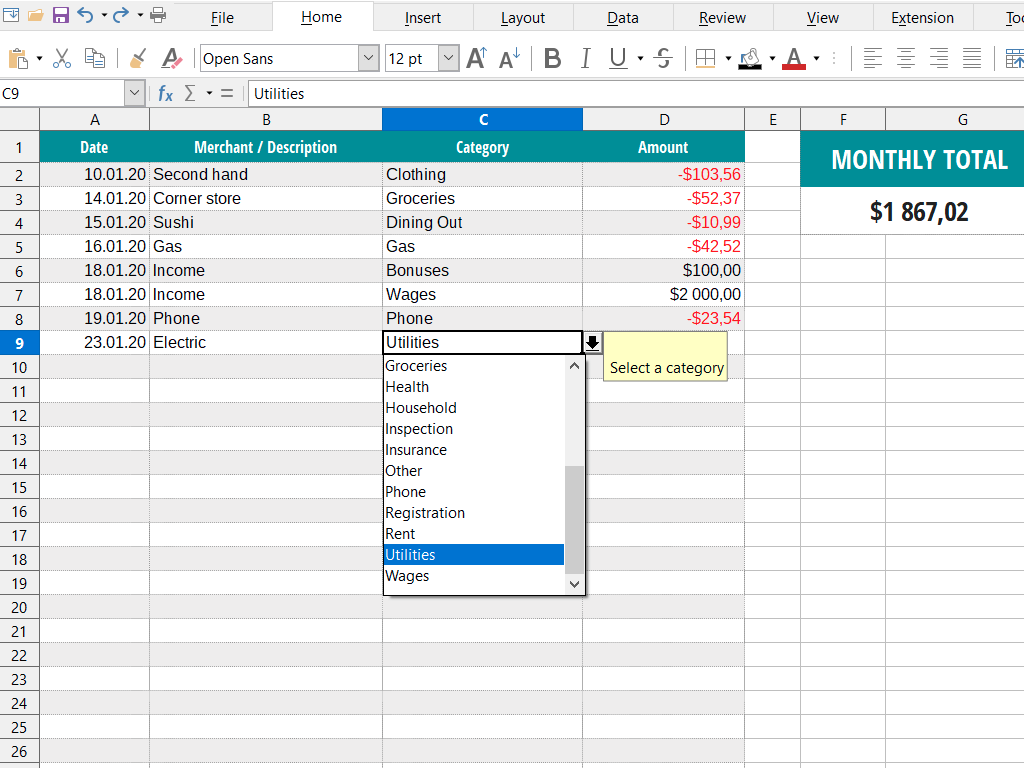
Calc
Un tableur riche en fonctionnalités pour analyser des données, effectuer des calculs et créer des visualisations claires.
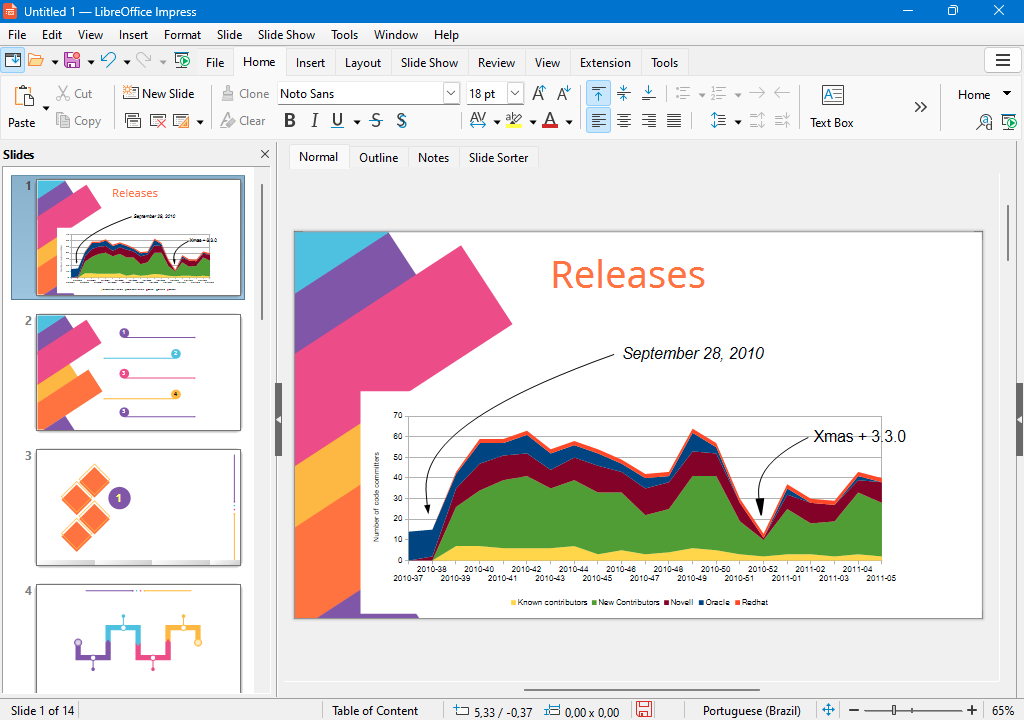
Impress
Créez facilement et rapidement des présentations multimédias attrayantes.
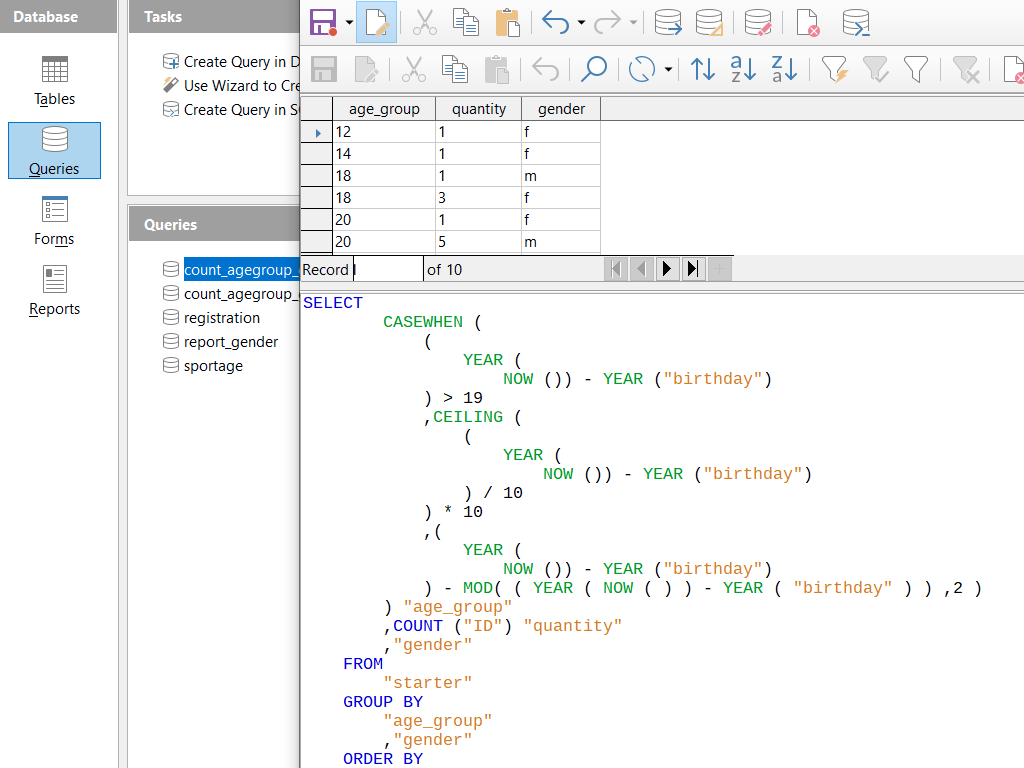
Base
Gérez directement vos bases de données : créez des tables, des formulaires, des requêtes et des rapports, le tout au même endroit.
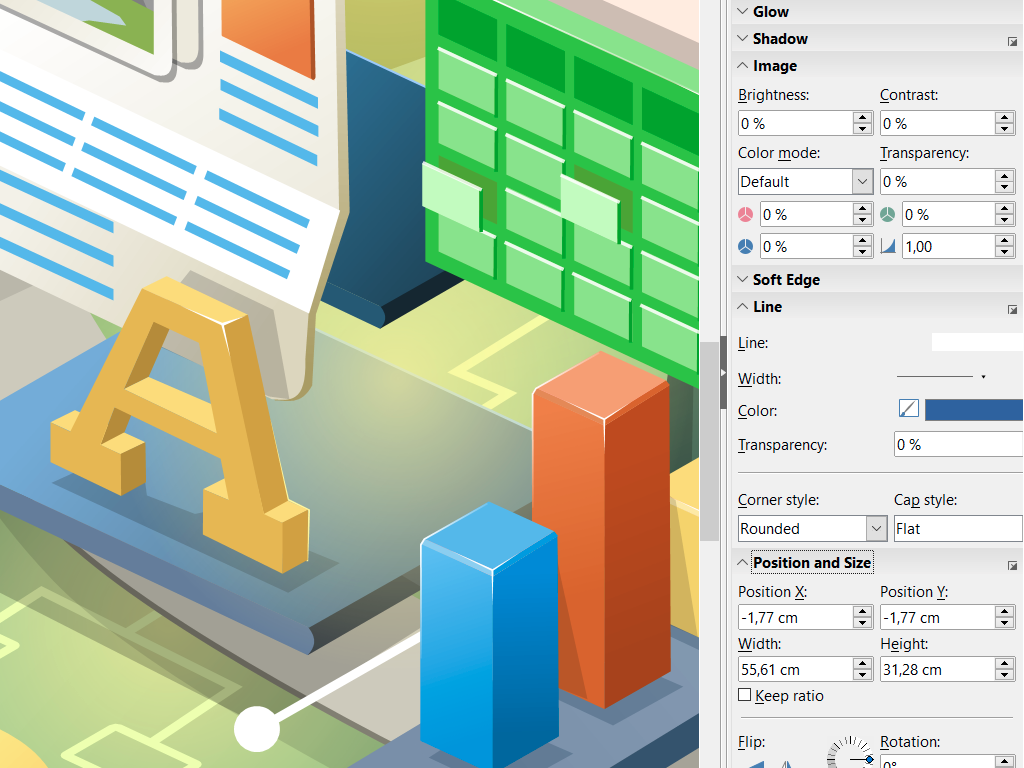
Draw
Concevez tout, des schémas simples aux illustrations 3D complexes.
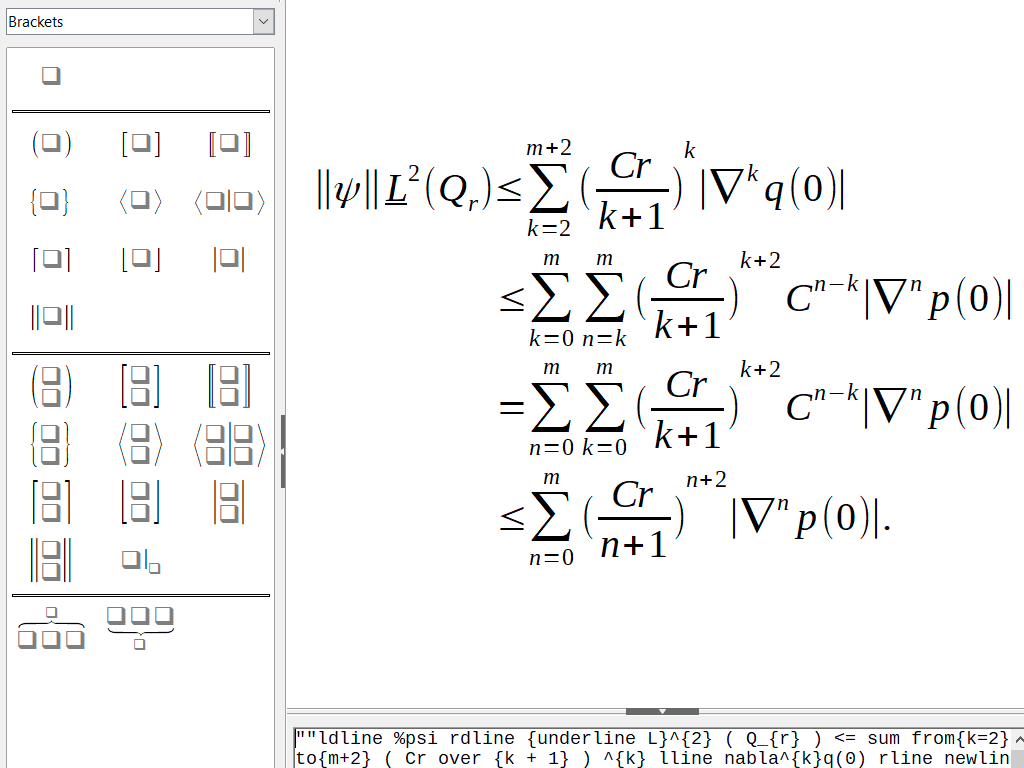
Math
Rédigez facilement des formules mathématiques à l’aide d’un éditeur visuel ou en texte brut.
Sources : libreoffice.org
7. Comment installer un nouveau logiciel ?
L’installation de logiciels supplémentaires ne doit se faire qu’au travers de la “Logithèque”, disponible dans le Menu.
Attention On ne va pas sur des sites Internet pour trouver des logiciels à installer! Tout se trouve dans la logithèque intégrée, ce qui est un gage en matière de sécurité !
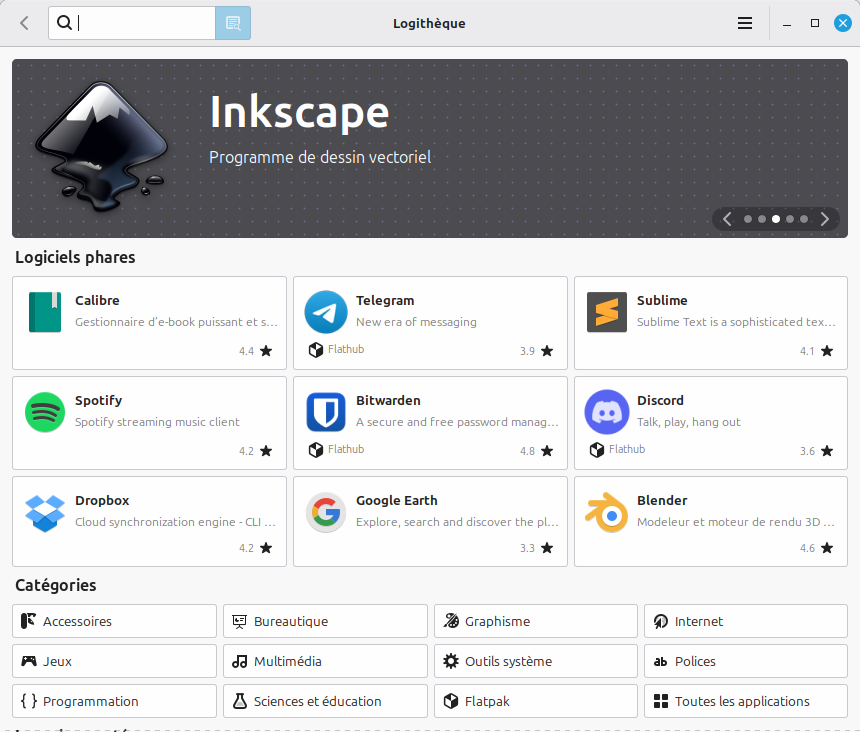
Utilisez la petite loupe pour rechercher des logiciels dont vous avez besoin. Exemple, tapez “Généalogie” et vous trouverez des logiciels pour démarrer votre arbre !
Le mode d’emploi est très simple :
- Utilisez le moteur de recherche (la loupe) pour trouver les logiciels correspondants à vos mots clés
- Cliquez sur le logiciel pour obtenir la fiche descriptive
- Si le logiciel à l’air de vous convenir, cliquez sur [Installer] pour installer le logiciel sur votre machine !
- Une fois installé, le logiciel est automatiquement intégré au Menu, dans la catégorie qui convient !
8. Comment installer une imprimante ?
99% des imprimantes sont détectées et installées automatiquement par Linux, il n’y a donc pas grand chose à faire! Assurez-vous néanmoins que votre imprimante est bien allumée et, connectée à votre réseau, via Wifi, via un câble Ethernet directement connecté sur la Box ou bien via un câble USB directement connecté à votre machine.
En cas de soucis (non-détection), ouvrez le Menu et faites une recherche sur le mot imprimante. Vous accéderez alors à l’outil de gestion des « Imprimantes » : laissez vous guider tout simplement !
9. Comment installer votre scanner ?
Beaucoup d’imprimantes proposent une fonctionnalité de numérisation des documents (scanner un document). Si votre imprimante est détectée automatiquement par le système alors il en est de même pour la fonction “Scanner”.
Attention Ces imprimantes proposent différentes manières pour récupérer le (ou les) documents numérisés. On peut, par exemple, envoyer les documents directement sur une clé USB insérée directement dans l’imprimante et on peut aussi les envoyer directement sur son PC grâce à une fonction appelée généralement “Scan to PC”. Mais, cette fonctionnalité ne marchera pas “nativement” avec un PC sous Linux. Il faut donc utiliser une autre méthode pour pouvoir récupérer les documents scannés directement sur son PC, comme expliqué ci-dessous…
- Commencez par charger, le (ou les) documents dans le scanner (l’imprimante…)
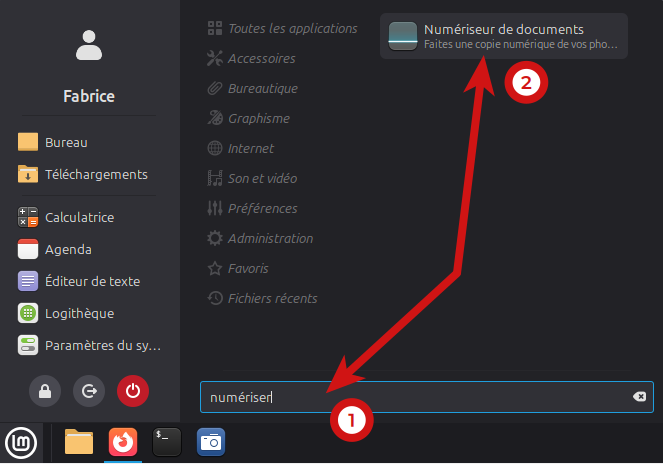
- Revenez sur votre PC et cherchez (dans le menu…) l’application qui s’appelle “Numériseur de documents” et lancez-la !
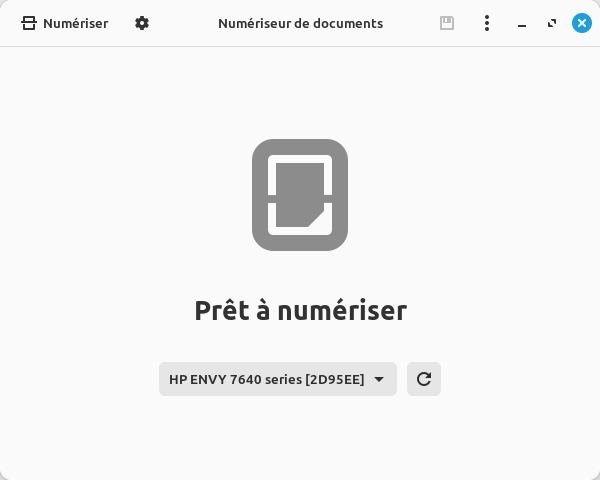
- Dans l’écran ci-dessous on “voit” notre scanner et on voit qu’il est prêt à numériser! Ce qui sous-entend qu’il est bien reconnu en tant que “scanner” et que des documents sont prêts à être numérisés.
- Faites les réglages nécessaires…
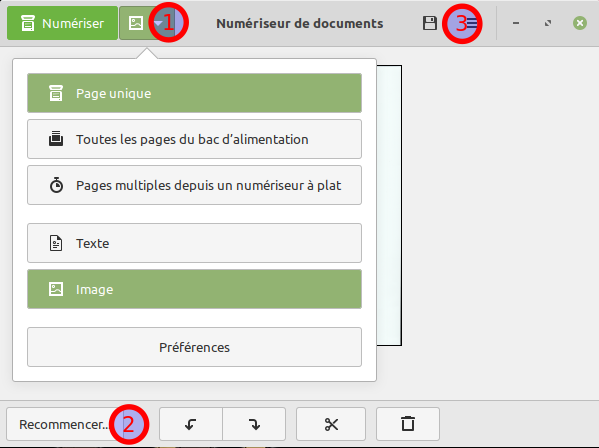
Dans l’illustration ci-dessus, on trouve : en (1) le bouton permettant d’accéder aux paramètres de numérisation, choisissez ensuite le mode d’utilisation du scanner (2) puis cliquez sur le bouton [Numériser] dès que vous êtes prêts !
Si le résultat obtenu est OK, alors sauvegardez votre travail (3), sinon recommencez (2) !
Information Certaines imprimantes disposent d’un chargeur de documents (un bac d’alimentation) pour la numérisation, c’est-à-dire que l’on peut scanner plusieurs feuilles et les récupérer dans un seul fichier PDF par exemple…
10. L’utilisation d’un support de stockage externe
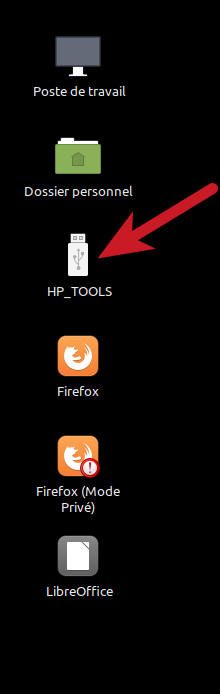
Si vous connectez un support de stockage externe (une clé USB, un disque dur, un Smartphone…) vous verrez apparaître directement sur le bureau une icône qui représente le périphérique. Double cliquez sur cette icône pour accéder à son contenu. Avant de retirer le périphérique, faites un clic-droit sur l’icône et sélectionnez « Éjecter » afin de ne pas risquer de perdre les données que vous venez de copier sur le périphérique.
11. La mise à jour du système
Les mises à jour sont très fréquentes sur un système Linux (on peut les automatiser…) mais, contrairement à Microsoft Windows :
- elles sont très rapides à effectuer,
- elles n’empêchent pas l’utilisateur de continuer à travailler, même si elles ralentissent la machine,
- elles mettent à jour le système ainsi que toutes les applications installées. NB : Dans certains cas quand même (mise à jour du noyau du système), il vous sera demandé de redémarrer la machine.
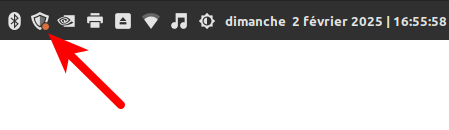
Pour savoir si des mises à jour sont disponibles, rendez-vous dans le Panneau (voir l’illustration ci-dessous), un petit bouclier vous permet d’appréhender cela. S’il présente un point orange alors des mises à jour sont disponibles, cliquez simplement dessus et laissez-vous guider…
Attention Les mises à jour doivent impérativement être réalisées, à chaque fois que vous le pouvez. C’est un gage de stabilité et de sécurité pour votre système. Ces mises à jour corrigent de nombreux problèmes, y compris des failles de sécurité. Elles prennent 3 à 4 minutes en moyenne si vous les faites régulièrement (toutes les semaines par exemple).
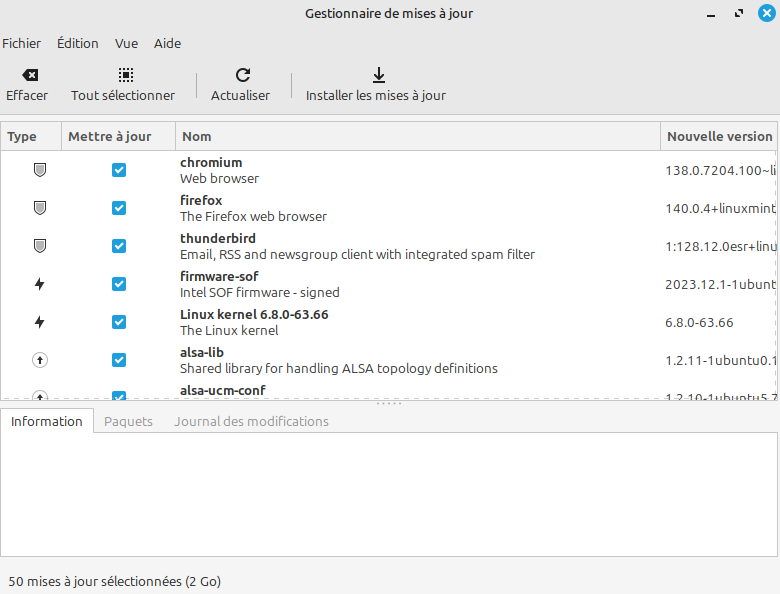
Lorsque vous décidez de lancer les mises à jour, le système vous indique la liste des logiciels et autres composants qui vont être mis à jour (voir illustration ci-dessous). Si vous n’êtes pas un expert, ne vous attardez pas sur cet écran et laissez le système effectuer toutes les mises à jour qui sont proposées en cliquant tout simplement sur le bouton [Installer les mises à jour].
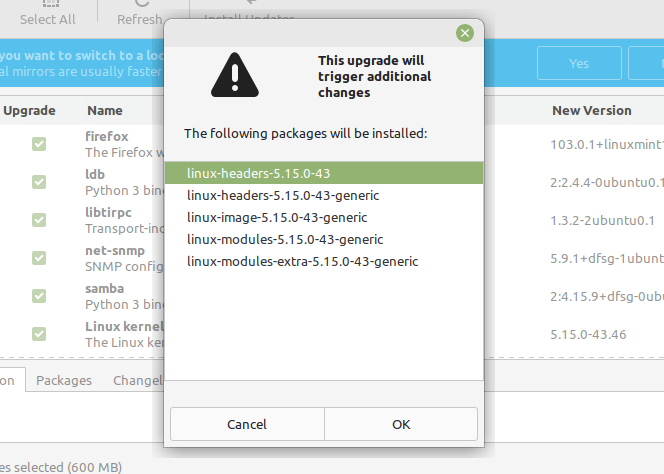
NB : Dans certains cas, un 2ᵉ écran peut s’afficher avant que la mise à jour ne démarre (voir illustration ci-dessous), là aussi, ne vous attardez pas dessus, il est réservé à des utilisateurs très expérimentés et cliquez tout simplement sur [OK].
12. La sécurité sur Linux
La sécurité est un des points forts des systèmes Linux et, même s’il en existe, l’installation d’un anti-virus n’est pas nécessaire, sauf cas particuliers.
À chaque fois que vous allez demander, à votre machine, une opération qui impacte le système en lui-même, votre mot de passe vous sera demandé, c’est celui que vous utilisez pour ouvrir votre session utilisateur, au démarrage de la machine. Exemples d’opérations qui peuvent nécessiter la saisie du mot de passe :
- installation et désinstallation de logiciels ou de périphériques,
- installation de nouveaux composants logiciels ou matériels,
- mise à jour du système,
- etc.
Astuces
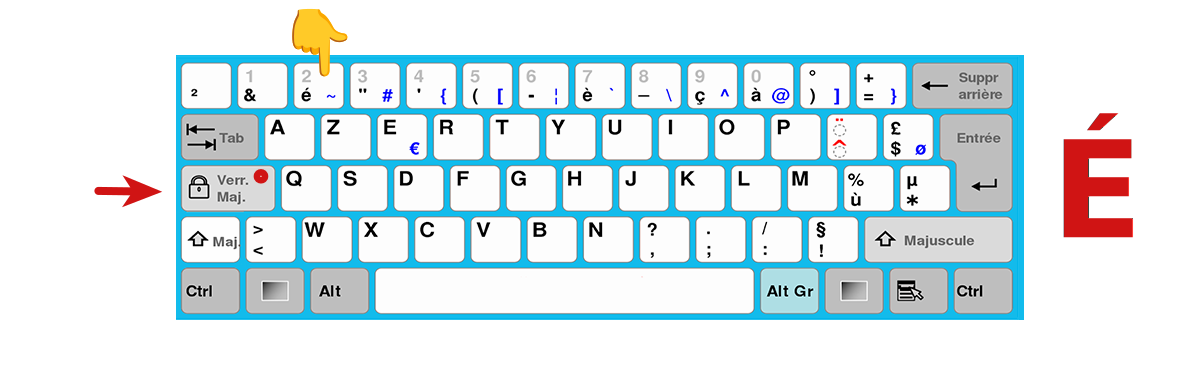
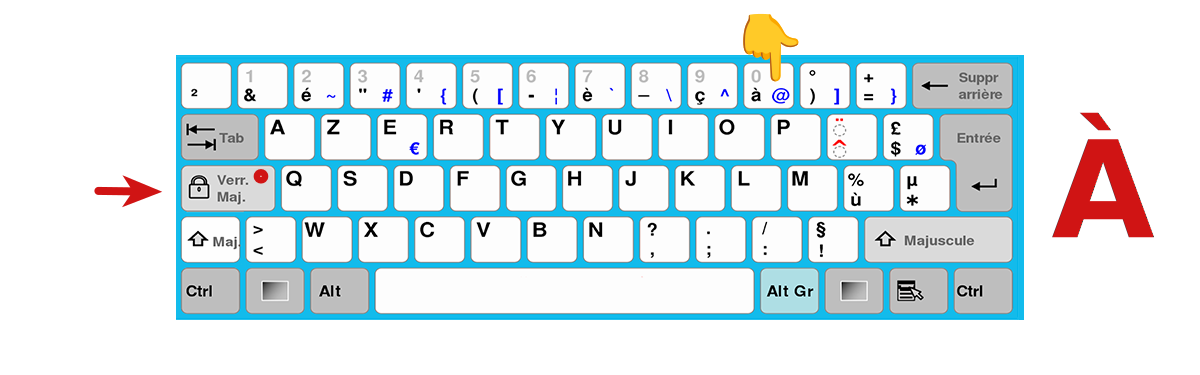
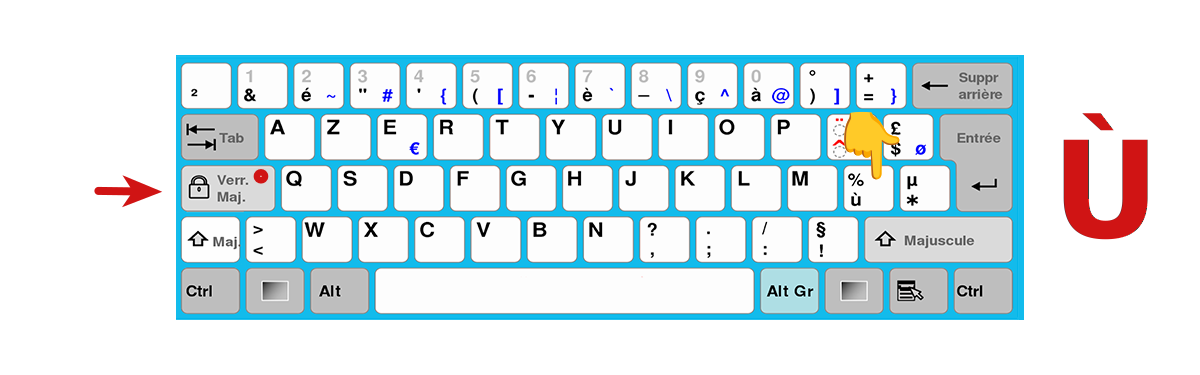
Les majuscules accentuées
Contrairement à Windows, le verrouillage des majuscules ([CAPS LOCK] ou [VERR. MAJ]) donne accès aux majuscules accentuées situées sur la première ligne de votre clavier ainsi qu’au Ù, il ne donne pas accès aux chiffres.
Exemples :
Ce document est diffusé sous la licence Creative Commons CC BY-NC-SA 4.0, pour en savoir plus, 🔗cliquez-ici!